酷狗音乐多设备同步使用方法
作为酷狗音乐的长期用户,我深刻体会到在多个设备间同步音乐数据的重要性。无论是在家听歌,用手机通勤,还是在车载模式下驾车,酷狗音乐多设备同步功能极大提升了我的使用体验。本文将结合我的真实使用感受,详细介绍如何通过酷狗音乐官网及APP实现多设备同步,并分享实用技巧和注意事项,帮助你轻松享受无缝音乐体验。
一、为什么要使用酷狗音乐多设备同步?
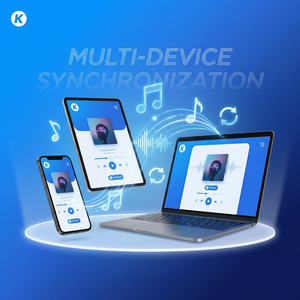
随着智能设备的多样化,我们常常会在手机、平板、电脑甚至车载系统等不同设备上使用酷狗音乐。多设备同步不仅能让你无缝切换设备继续播放,还能同步你的播放列表、收藏、下载的歌曲等数据,避免反复操作,提升效率。
- 保持播放进度一致,避免重复翻找歌曲
- 离线下载歌曲可同步,节省存储和流量
- 收藏的歌单、喜欢的歌曲自动同步
- 支持多平台:Windows、Mac、iOS、Android、车机及智能音箱
二、开启酷狗音乐多设备同步的前提条件
在操作之前,请确保满足以下几点:
- 注册并登录同一个酷狗账号 —— 多设备同步的基础是账号统一登录,推荐使用手机号或邮箱注册,方便找回和安全保障。
- 设备均已连接互联网 —— 在线同步需要网络支持,建议使用稳定Wi-Fi环境。
- 酷狗音乐APP或PC客户端均更新到最新版本 —— 新版本优化了同步功能和数据稳定性。
三、具体操作步骤详解
1. 在各设备登录同一账号
打开酷狗音乐APP(或电脑客户端),点击右下角“我的”,进入登录界面。输入手机号/邮箱及密码登录。如果没有账号,建议先在酷狗音乐官网注册。
2. 开启自动同步功能
登录后,进入“设置”->“账号与安全”->“多设备同步”,确保“自动同步”选项已打开。这样,你在一台设备上新增的歌单、下载的歌曲等,会自动更新到其他设备。
3. 同步离线下载歌曲
- 离线下载歌曲在一台设备上完成后,同步到其他设备需要开启“下载管理”中的“同步离线歌曲”功能。
- 由于版权和存储限制,部分歌曲可能无法跨设备直接同步下载,建议通过下载中心核实歌曲状态。
4. 播放记录与收藏同步
酷狗音乐会自动同步你的播放记录和收藏列表。只要保持登录状态,切换设备即可看到最新的数据,无需额外操作。
四、使用多设备同步的实用技巧
- 利用云端备份:在“设置”中开启“云端备份”功能,确保数据安全,即使换手机也不会丢失音乐收藏和下载记录。
- 设置优先同步设备:如果你有主用设备,可以在多设备同步设置中优先同步该设备的下载内容,节省其他设备的存储空间。
- 合理使用离线模式:在信号不佳或无网络环境,确保提前在主设备下载所需歌曲,并在其他设备登录同账号后开启离线模式。
- 定期清理缓存:多设备同步容易产生缓存文件,尤其是离线歌曲,建议定期进入“设置”->“缓存管理”清理,保持设备流畅。
五、常见问题及解决方案
- 多设备登录后同步延迟怎么办?
一般同步需要几分钟到十几分钟,建议保持网络连接稳定,关闭后台省电模式,重启APP尝试。 - 离线歌曲无法同步到新设备?
部分版权歌曲限制离线同步,建议重新下载或联系酷狗客服确认版权状态。 - 账号登录异常导致无法同步?
尝试退出账号重新登录,或在酷狗音乐官网更改密码保障账号安全。 - 同步功能在哪找不到?
确认APP已升级到最新版本,进入“设置”查找“多设备同步”或“账号与安全”相关选项。
六、我个人的使用体验分享
我在家使用笔记本听歌,出门后用手机继续播放,切换流畅无缝,尤其是在开车时用车载模式,酷狗音乐的多设备同步功能让我无需手动查找歌曲,极大提升了驾车听歌体验。之前还担心下载歌曲占用多设备存储,后来通过优先同步主设备离线歌曲,解决了存储压力的问题。整体来看,酷狗音乐官网提供的多设备同步功能非常实用且操作简单,推荐给所有重度音乐用户。
总结
通过本文介绍的步骤和技巧,你可以轻松掌握酷狗音乐多设备同步的使用方法,实现手机、电脑、车载、平板等多个设备间的数据无缝共享和音频播放延续。作为一名多年酷狗音乐用户,我强烈建议大家充分利用这一功能,提升音乐体验的便捷性和流畅度。现在就登录你的酷狗音乐官网,开启你的多设备同步之旅吧!